En la "Caja de Provisiones", seleccionar "Catálogo de objetos".
Allí encontrarán el objeto "Polígono".
Arrastrarlo al Mundo.
Clic derecho sobre la figura, para que aparezca su halo de herramientas .
En "Menú" (del halo de herramientas), cliquear y elegir opción "Mostrar manipuladores".
Éstos se muestran como pequeños círculos amarillos en los vértices, y permiten "tirar" de ellos para transformar el polígono.
Además verán en los lados del polígono, otros elementos de color verde, que si cliquean en ellos , aparecerán nuevos vértices.
Mostrando entradas con la etiqueta Etoys. Mostrar todas las entradas
Mostrando entradas con la etiqueta Etoys. Mostrar todas las entradas
miércoles, 15 de junio de 2011

jueves, 26 de agosto de 2010
¿Cómo hacer la cuadrícula de Etoys de otra manera?
1) Clic derecho sobre el "Mundo"
2) Cuando aparecer el halo de herramientas del Mundo, cliquear en "Menú"
3) Seleccionar "Opciones del campo de juegos"
4) Clic en "Hacer papel de gráfico"
5) Aparece un cuadro ("Tamaño de la rejilla"), digitar el que corresponda (78 , por ejemplo)
6) Finalmente elegimos color para el fondo y luego el color para las líneas
2) Cuando aparecer el halo de herramientas del Mundo, cliquear en "Menú"
3) Seleccionar "Opciones del campo de juegos"
4) Clic en "Hacer papel de gráfico"
5) Aparece un cuadro ("Tamaño de la rejilla"), digitar el que corresponda (78 , por ejemplo)
6) Finalmente elegimos color para el fondo y luego el color para las líneas
domingo, 8 de agosto de 2010
¿Cómo hacemos para que las páginas del Libro vayan pasando y se detenga luego de la última?

Clic derecho sobre el Libro para que aparezca el halo de herramientas y luego clic izquierdo en "Abrir un visor".
Allí en donde dice "Básico", cliqueamos para buscar entre las categorías: "Navegación del Libro".
Seleccionamos "Libro página siguiente" y lo llevamos al mundo para hacer el guión.

Para determinar la velocidad a la que "pasarán " las páginas , vamos al reloj y oprimimos la tecla izquierda del touchpad durante unos segundos . Apareceran varias opciones, elegimos "Otro" y en el cuadro que aparecemos digitamos, por ejemplo "0.2", o lo que les parezca más adecuado de acuerdo al contenido de las páginas.
Luego cliqueamos en el Menú que se encuentra en el centro, en la parte superior del Libro y verán que está seleccionada la opción "Continuar después de la última página", cliqueamos en el cuadradito que allí aparece de color negro para deseleccionar esa opción y de esa manera para que se detenga luego de la última página (de lo contrario vuelve a pasar a la primera)
¿Cómo crear un Libro en Etoys?

Ingresamos a Etoys y vamos a "Make a project"
Clic en "Caja de Provisiones", arrastramos "Libro" hacia el mundo.
Clic derecho para que aparezca el halo de herramientas.
Le damos el tamaño y color a las páginas.
Clic en el botón que aparece en el ángulo superior izquierdo del Libro (Más controles) para agregar más páginas (cliqueamos en el signo "+")

domingo, 11 de julio de 2010
¿Cómo elimino el cuadriculado que hice en Etoys?
Realizado el cuadriculado como un recurso para crear un objeto (línea de tiempo, polígonos, etc), podemos eliminarlo luego, dejando sólo el o los objetos que nos interesan.
Para ello, hacemos clic derecho sobre el mundo, aparecerá el halo de herramientas correspondiente.
Entre ellas buscamos la herramienta "Menú".
Seleccionamos "Color de escritorio"
Clic en "Relleno sólido"
Para ello, hacemos clic derecho sobre el mundo, aparecerá el halo de herramientas correspondiente.
Entre ellas buscamos la herramienta "Menú".
Seleccionamos "Color de escritorio"
Clic en "Relleno sólido"
domingo, 20 de junio de 2010
Cómo hacer y trabajar en una cuadrícula en Etoys

1 Entramos a Etoys y seleccionamos "Make a Project"
2 Seleccionamos la paleta para dibujar y creamos un  cuadrado (conviene hacerlo con el trazo más fino y con la herramienta que aparece en la parte inferior)
 cuadrado (conviene hacerlo con el trazo más fino y con la herramienta que aparece en la parte inferior)
3 Clic derecho sobre el cuadrado y elegimos, del halo  de herramientas, el "Menú". De las opciones que aparecen seleccionamos "Ajustar como fondo de escritorio"
 de herramientas, el "Menú". De las opciones que aparecen seleccionamos "Ajustar como fondo de escritorio"
4 Aparece el cuadriculado que nos puede ser útil para: líneas de 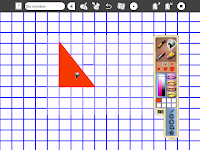 tiempo; gráficas de barras; representación de figuras; creacion de Tangrams (recuerden que hay herramientas en el halo con las que se pueden duplicar, pintar, girar, los objetos) . Los invitamos a agregar, a publicar, las posibilidades que ustedes descubran .
 tiempo; gráficas de barras; representación de figuras; creacion de Tangrams (recuerden que hay herramientas en el halo con las que se pueden duplicar, pintar, girar, los objetos) . Los invitamos a agregar, a publicar, las posibilidades que ustedes descubran .
Suscribirse a:
Comentarios (Atom)